Vous cherchez un patron de couture PDF gratuit, simple à télécharger et à imprimer sans mauvaise surprise d’échelle ? Voici une méthode claire pour choisir des modèles faciles, réussir l’impression au premier coup et assembler proprement vos planches à la maison.
Où trouver un patron de couture PDF gratuit vraiment « facile »
Pour un premier projet, privilégiez des pièces droites et peu de pièces : tote bag, chouchou, jupe élastiquée, kimono, t‑shirt oversize, coussin. Recherchez « patron PDF gratuit + type de projet + A4 » et vérifiez que le fichier comporte : un carré test (5 cm ou 10 cm), une légende des tailles, les repères d’assemblage et, idéalement, des calques par taille. Un bon patron gratuit fournit aussi un mini livret d’explications avec métrage, schémas et marges de couture indiquées.
Télécharger et organiser vos fichiers sans perdre de temps
Après le clic « télécharger », sauvegardez le ZIP ou le PDF dans un dossier dédié : Patrons/Projet/Nom_du_patron. S’il y a un ZIP, décompressez‑le et repérez : planche A4 (maison), planche A0 (imprimeur), « projector » s’il existe, et le livret. Renommez clairement : NomPatron_A4_FR.pdf, NomPatron_A0_FR.pdf. Cette organisation évite d’imprimer la mauvaise version.
Réglages d’impression essentiels pour respecter l’échelle
Ouvrez toujours le patron avec un lecteur PDF fiable. Adobe Acrobat Reader est gratuit et gère parfaitement l’échelle et les calques. Dans la boîte de dialogue d’impression :
- Sous « Taille et gestion des pages », choisissez « Taille réelle » ou « Échelle personnalisée 100 % ». Évitez « Adapter » qui réduit ou agrandit le document.
- Sélectionnez le bon format A4 si vous imprimez à la maison en France. Ne mélangez pas A4 et Letter, cela crée un écart d’environ 3 à 4 % qui fausse les mesures.
- Désactivez « Reduire les grandes pages » et l’impression sans marge si votre imprimante ne la gère pas correctement.
Commencez par n’imprimer que la page du carré test. Mesurez‑le au réglet : 50 mm ou 100 mm exacts. Si ce n’est pas le cas, revérifiez le format papier, l’échelle à 100 % et les options de gestion des pages. Ce contrôle de 30 secondes évite de réimprimer tout le patron.
Imprimer seulement votre taille grâce aux calques
Beaucoup de patrons PDF proposent des calques par taille. Dans Adobe Acrobat Reader, affichez le panneau « Calques » et masquez les tailles inutiles. N’imprimez que votre taille (ou deux tailles si vous gradez entre hanche et taille). Résultat : planches plus lisibles, moins d’encre, moins d’erreurs au découpage.
Assembler les feuilles A4 proprement, sans décalage
Travaillez sur une surface plane, table de cuisine ou bureau. Coupez ou pliez les marges selon les repères, puis assemblez en suivant la grille (1A, 1B, 2A…). Scotchez d’abord chaque croix de jonction, puis consolidez les bords : cela limite les décalages. Si le papier ondule, alternez ruban adhésif et colle bâton. Avant de découper la taille, vérifiez une mesure clé sur la planche (largeur poitrine, longueur d’entrejambe) pour confirmer que tout est cohérent.
Quand passer en A0 ou chez l’imprimeur
Si votre patron a plus de 30 pages A4 ou comporte beaucoup de pièces, gagnez du temps en imprimant le fichier A0 chez un imprimeur grand format. Vous évitez le découpage-assemblage et conservez l’échelle 1:1. Pratique pour manteaux, pantalons ajustés et patrons multi‑versions. Conservez malgré tout la version A4 pour de futures retouches à la maison.
Paramètres d’impression avancés utiles
Selon votre imprimante, l’option « Affiche » ou « Mosaïque » peut tuiler automatiquement une grande page en plusieurs A4 à 100 %. Activez la superposition de quelques millimètres pour faciliter l’assemblage et cochez l’impression des repères et étiquettes de pages si disponibles. Si votre modèle inclut plusieurs pièces sur une planche, utilisez l’option « Pages » pour n’imprimer que la plage nécessaire à votre taille ou à la vue choisie.
Économiser encre et papier sans sacrifier la lisibilité
Imprimez les planches en noir et blanc « éco », mais conservez le livret en couleur si les schémas sont codés. Réglez la qualité sur « brouillon » pour les pièces pleines, « normal » si les lignes sont fines. Désactivez l’impression des calques inutiles (logo, mesures non utilisées). Stockez les chutes de papier pour des tests de points ou d’aiguille.
Pièges fréquents et solutions express
Le carré test est faux alors que je suis à 100 % : vérifiez que l’imprimante est bien sur A4 et non Letter, que « Adapter » est désactivé, et que les marges par défaut ne réduisent pas l’image. Essayez depuis Adobe Reader plutôt que le navigateur.
Les lignes de ma taille sont illisibles : activez les calques et n’affichez que votre taille. Si le patron n’a pas de calques, surlignez la taille choisie au feutre fin après impression.
Les pages ne s’alignent pas : utilisez la superposition (overlap) de 5 à 10 mm, scotchez en croix, puis sur les bords. Vérifiez l’orientation portrait/paysage des pages indiquée par le fournisseur du patron.
Mon patron dépasse en A4 : servez‑vous du mode « Affiche/Mosaïque » pour tuiler la planche, superposez légèrement et conservez les repères d’assemblage.
Vérifier la taille finale avant de couper dans le tissu
Avant toute découpe, comparez une ou deux mesures clés sur la planche à votre tableau de tailles. Pour un t‑shirt, largeur poitrine à plat ; pour une jupe élastiquée, tour de bassin. Si le patron inclut l’aisance, vérifiez qu’elle vous convient. Cela évite de gaspiller un beau jersey ou une popeline.
Trois idées de patrons PDF gratuits pour démarrer
. Tote bag doublé : deux rectangles, anses en sangle, parfait pour tester l’impression et l’assemblage.
. Chouchou ou bandeau : petites pièces, impression en quelques pages, idéal pour vérifier l’échelle.
. Kimono court : volumes amples, tolérant sur l’ajustement, pièces faciles à assembler.
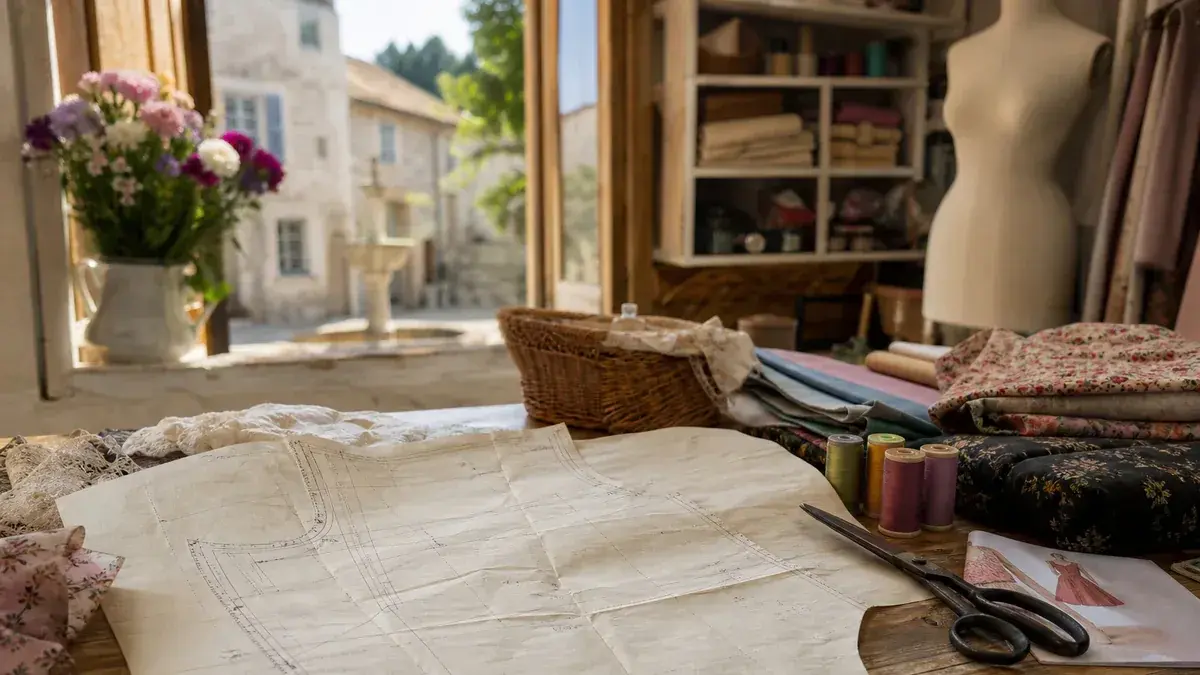
Astuce vécue : sur une petite table près d’une fenêtre un samedi matin, enchaînez impression test, assemblage d’une ligne de pages, puis vérification de la largeur poitrine. Le crissement du ruban adhésif est votre meilleur métronome : régulier, précis, sans précipitation.
Impression à domicile ou en boutique : comment choisir
À domicile si le patron tient en moins de 25 pages A4, si vous avez besoin d’imprimer une seule taille via les calques et si vous aimez ajuster au fur et à mesure. Chez l’imprimeur pour les pièces longues (pantalon, manteau), les patrons très détaillés ou si vous manquez d’espace. Demandez un tirage A0 noir et blanc sur 80 à 90 g, et vérifiez le carré test au comptoir.
Le bon réflexe final
Conservez le PDF d’origine, votre version imprimée assemblée, et notez au crayon sur la planche la date, la taille et les ajustements. Ainsi, la prochaine impression sera immédiate, fidèle et sans re‑mesure. Un patron de couture PDF gratuit bien téléchargé et bien imprimé devient un basique réutilisable, prêt pour décliner la pièce en plusieurs tissus.
Sources
Adobe : Ajuster la taille de page pour l’impression de PDF dans Acrobat | Adobe Acrobat : https://helpx.adobe.com/fr/acrobat/desktop/print-documents/set-up-and-print-pdfs/page-size.html
Atelier Brunette : Imprimer et Assembler un patron de couture PDF A4 ou A0 | Atelier Brunette. ATELIER BRUNETTE : https://www.atelierbrunette.com/blogs/news/imprimer-son-patron-pdf